
セリ機能をお店でもご自宅でも利用することができます。
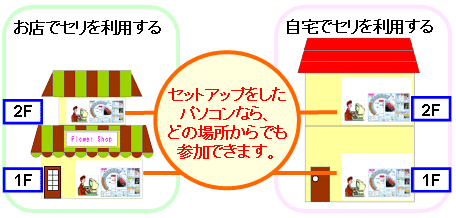
- ご利用するパソコンにセリソフトを『セットアップ』する必要があります。また、セリに必要な動作環境(回線環境、ネットワーク環境、PC性能、ルーター性能)か整っているかをチェックする『診断』をしていただきます。
- セリへの参加は、1台のみとなります。複数のパソコンで、同時にセリに参加することはできません。
- セリで購入する場合、キーボードが必要になります。会員様には、原則、専用キーボードを購入していただきます。 専用キーボード以外でセリに参加する場合は、「応札キー配列図」を参考に してください。
- 複数の場所でご購入の場合でも、納品先は、契約時に指定した1箇所とさせて いただきます。 納品先は、メニュー画面の「お客様登録情報」に表示されています。
まずは『診断』その後『セットアップ』にお進みください。
『診断』の手順
① 下の「診断ソフト」をクリックし、 「実行」をクリックします。
※セキュリティソフトで制御される場合は、セキュリティの解除をしてください。
②画面の指示に従い、各項目の診断を開始します。 ※診断時間は2分程度です。
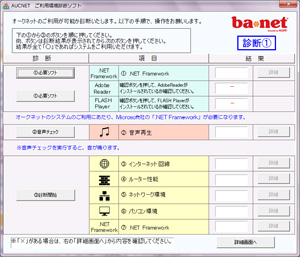
診断結果に「×」がある方は・・・
診断結果が全て「○」又は「△」の方は、下の『セットアップ』の手順に進んで下さい。
『セットアップ』の手順
①下の「セットアップソフト」をクリックし、「保存」をクリックしてください。
②ダウンロードが完了したら「実行」をクリックします。
③ セットアップ画面が立ち上がるので、「次へ」をクリックします。
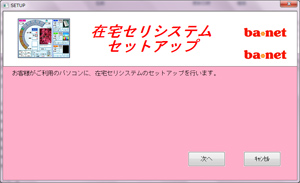
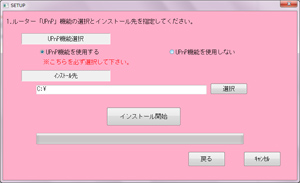
④ ルーター機能を選択します。
※「UPnP機能を使用する」を選択してください。 インストール先を指定したい方は、「選択」をクリックして、Cドライブ内でインストール先を選択して下さい。
「インストール開始」をクリックします。
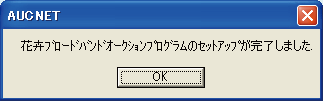
⑤ 完了の画面が表示されたら、セットアップ終了です。
引き続き、セットアップの確認作業を行います。
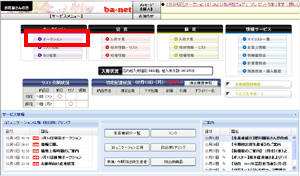
⑥ 会員サイトにログインし、「オークション」ボタンをクリックします。
「オークション」ボタンをクリックします。
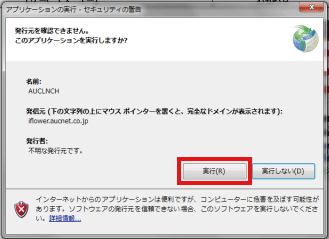
⑦ご利用のWindowsOS(Vista,7等)により、下のようなセキュリティ警告が表示される場合があります。 表示された場合は「実行」(英語表記の場合は「Run」)をクリックします。
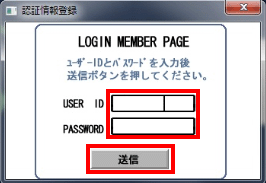
⑧「お客様ID」「パスワード」を入力します。※IDは5桁・3桁で登録します。
例) 09999 000
入力完了後、「送信」をクリックします。
⑩セリ画面が表示されたら、キーボードの「Deleteキー」(専用キーボードカバーがかかっている場合は「セルフチェック」)を押してください。5分ほど接続確認をします。
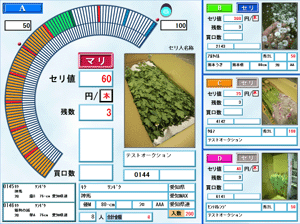
接続確認が終わったら、セットアップ及びセットアップの確認の作業は終了です。
このパソコンからも、セリ機能を利用することができます。
以上でセットアップ作業は完了です。
その他、セットアップに関するお問い合わせは「システムヘルプデスク」にお電話ください。
Tel:03-3239-8890